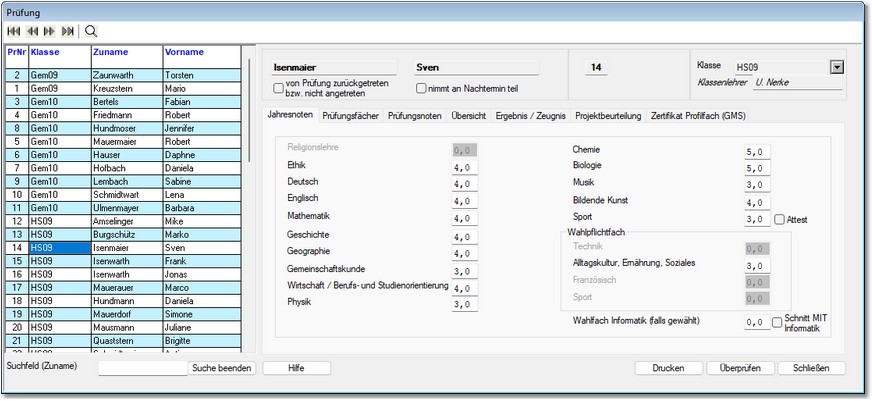
Prüfungsfenster


Prüfungsfenster |
|
|
1Die gesamte Prüfungsabwicklung wird über einen einzigen Menüpunkt, nämlich DATEN - PRÜFUNG aufgerufen und abgewickelt. Über die Tastenkombination ALT+P kann dieser Menüpunkt auch per Tastatur aufgerufen werden. 2Im Prüfungsfenster kann man sich durch Anklicken der Pfeilsymbole in der linken oberen Ecke des Fensters durch die Schülerdaten bewegen. 3Über die Tastatur ist dies folgendermaßen möglich: 4Durch Anklicken des Pfeils neben der Klassenbezeichnung springt man automatisch zur nächsten Klassen. Dabei springt man von der letzten Klasse wiederum zur ersten. 5Über die Tastenkombination ALT+U oder direkt mit einem Mausklick auf das Lupensymbol gelangt man in das Eingabefeld für die Suche. Im Suchen-Eingabefeld wird nach der in der Tabelle links im Titel angeklickten Spalte des Schülers gesucht. Oft reichen die ersten Buchstaben des Namens, um zum gesuchten Schüler zu gelangen. 6Die Navigation zu einem bestimmten Prüfling ist noch schneller, indem man auf den Namen des Schülers in der linken Tabelle klickt. 7Unter der Namensanzeige besteht die Möglichkeit, durch Setzen eines Häkchens den entsprechenden Schüler aus der Prüfung herauszunehmen. Dies kann dann erforderlich sein, wenn dieser Schüler von der Prüfung zurückgetreten oder aber überhaupt nicht angetreten ist.
Im gezeigten Beispiel sieht man, dass der Schüler Ethikunterricht und kein Religionsunterricht hat und als Wahlpflichtfach AES gewählt hat.
Besonderheit im Wahlfach Informatik: Damit der Schnitt MIT der Note des Wahlfachs Informatik berechnet wird, muss auf dem Karteireiter Jahresnoten dafür ein Haken direkt bei der Jahresnote gesetzt werden. Ansonsten erfolgt die Berechnung des Schnittes ohne die Informatik-Note.
Unterhalb des Schülernamens befinden sich folgende 2 Optionen:
•von Prüfung zurückgetreten bzw. nicht angetreten •nimmt an Nachtermin teil
Damit können die so markierten Prüflinge aus der laufenden Prüfung herausgenommen werden. Sobald ein Prüfling am Nachtermin teilnimmt, muss dieser Haken für die Teilnhame am Nachtermin wieder entfernt werden. Die markierten Prüflinge tauchen in folgenden Situationen nicht auf:
•Eingabe der Noten über das Menü DATEN •Ausdruck Karteireiter Übersicht: Statistik und Rangliste
Mit der Schaltfläche Überprüfen kann man in den ersten drei Karteireitern die Vollständigkeit der Noteneingabe überprüfen. Dabei wird immer bis zum aktuellen Karteireiter geprüft. Im Karteireiter 2 (Prüfungsfächer) werden also keine Prüfungsnoten überprüft. Bei Prüflingen, welche entweder von der Prüfung zurückgetreten sind oder am Nachtermin noch teilnehmen werden, wird keine Überprüfung auf Vollständigkeit vorgenommen.
Die weiteren Karteireiter des Prüfungsfensters werden im Kapitel Punkt-für-Punkt-Anleitung näher erläutert.
|